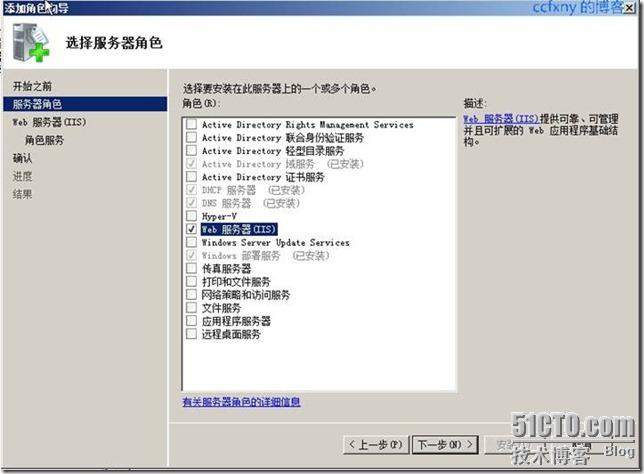
本篇介紹簡單web網站搭建以及單iis多域名,另外介紹下2008R2上的iis已經更新到7.5了,那麼7.5又為我們帶來了哪些變化呢,雖然是更新到7.5了,但是仍然只是支持htm和asp和cgi至於目下正流行的php還得另辟蹊徑.從php網站下載某文件,然後安裝到iis才能讓iis支持php。 更新列表: 1. 內容發布擴展(FTP, WebDav)集成進Web服務器OS 2. 集成Administration Pack擴展到Windows Server OS 3. 新的IIS7 PowerShell Provider和Commandlet支持 4. 豐富的Server Core應用程序托管 5. 改進的FastCGI支持 6. IIS核心更改 支持配置系統的自定義追蹤。 通過配置輪詢來審核或追蹤配置變更的能力——這是來自托管商們的要求,特別是想要監視客戶們更改配置系統。 ASP.NET支持不同的CLR版本(例如,CLR4.0),隨著多個CLR版本的使用,這個特性對開發者切換版本很重要。我們也將此功能向後移植到Windows Server 2008 SP2。 Application pools的更好控制,可以為每應用程序池指定CLR設置,可以用新的Application Pool性能計數器監視性能。 可委派自定義錯誤,這是來自開發者的最多要求,他們想讓非管理員在本地或遠程改變自定義錯誤。 IP restriction list的IPv6支持。 Request filtering的更細粒度控制,特別對query strings來幫助防止SQL注入式攻擊。Request filtering現在也支持請求特定的規則,使SQL注入規則僅對特定請求適用。 Nego2支持,將允許內置支持LiveID providers,FedSSP,和更小粒的Kerberos/NTLM使能。 支持不要求密碼的Managed Service Accounts域賬號。 AppPool identity支持 支持application pool預熱,大型應用程序會需要"起動"一個應用程序池,這樣最初的請求們會有更好的性能。 7.IIS Best Practice Analyzer 如此看來更新的內容更加適合下一代互聯網,IPV6的支持以及對webdav的支持. 本篇分為1.安裝2.簡單網站設置3.多域名 1. 安裝web功能 首先是使用服務器管理中的添加角色向導來啟動角色向導以添加web服務器角色
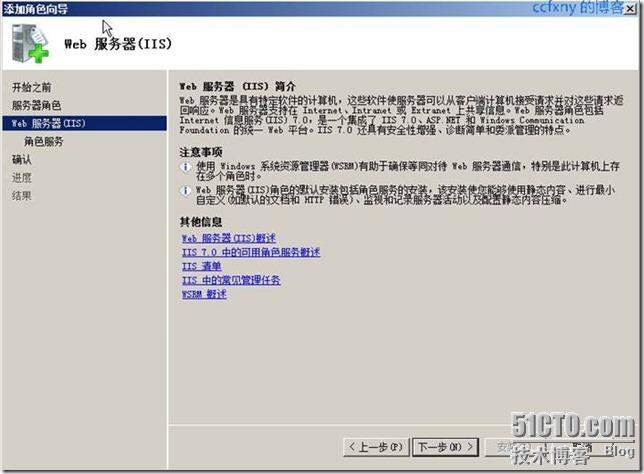
 角色介紹,以前是叫iis,現在給加了個web服務器的名頭在前面
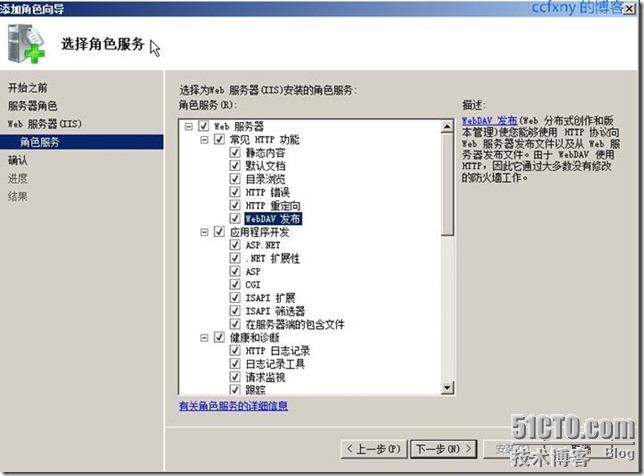
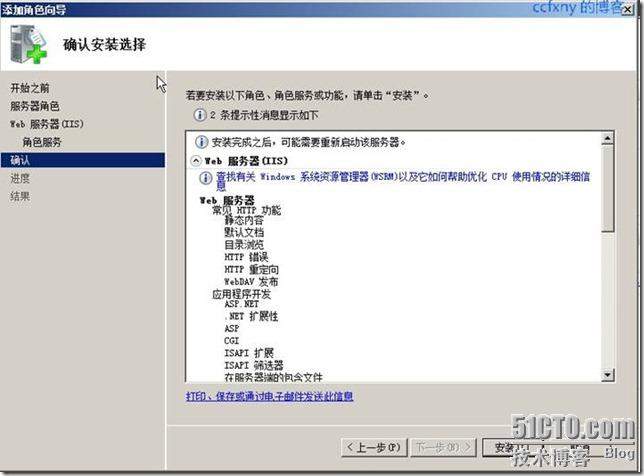
 所有功能都安裝上,好好體驗一把IIS7.5
 所有選擇上的角色確認
 安裝完成
安裝完成
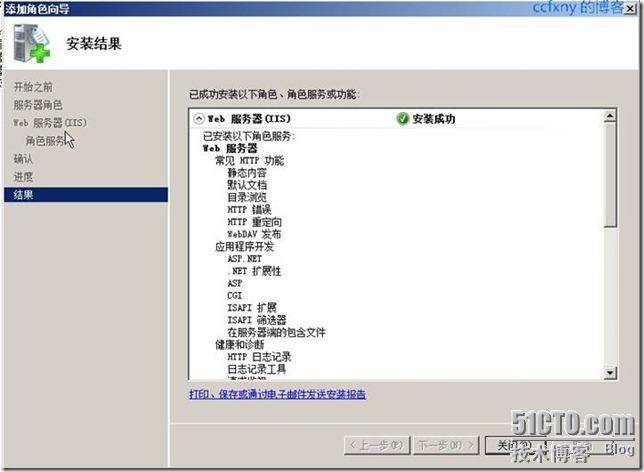
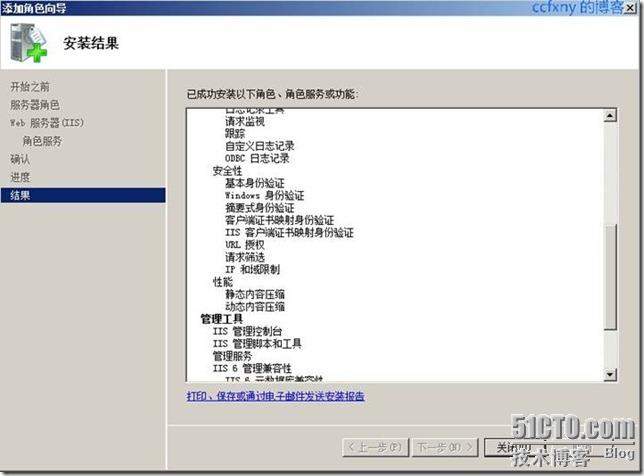 圖3
圖3
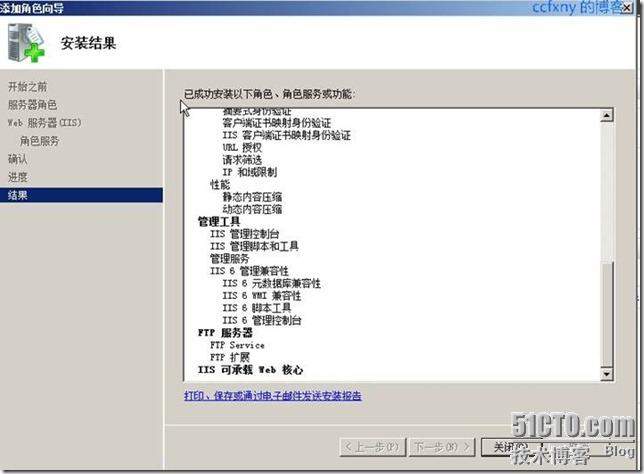 安裝完成後管理工具可以找到iis管理和舊版的iis6.X系列的管理器
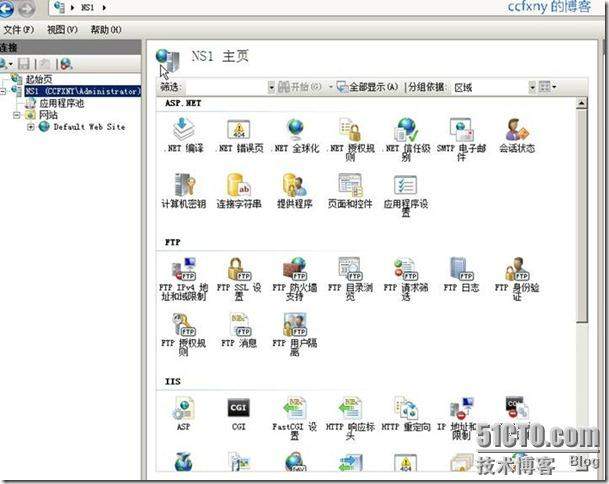
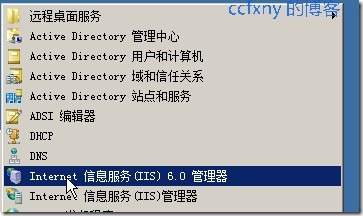 打開默認的管理器如圖
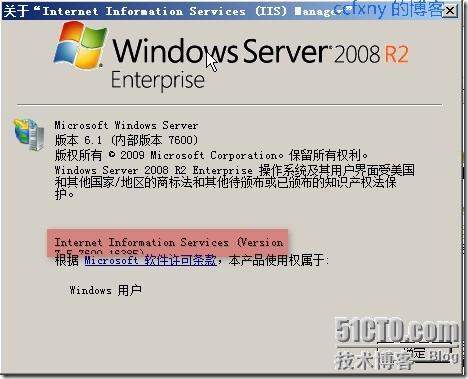
 看看IIS版本,版本為7.5 7600 16385
 在win7客戶端上以主機名打開默認網站可以看到iis7的歡迎頁面
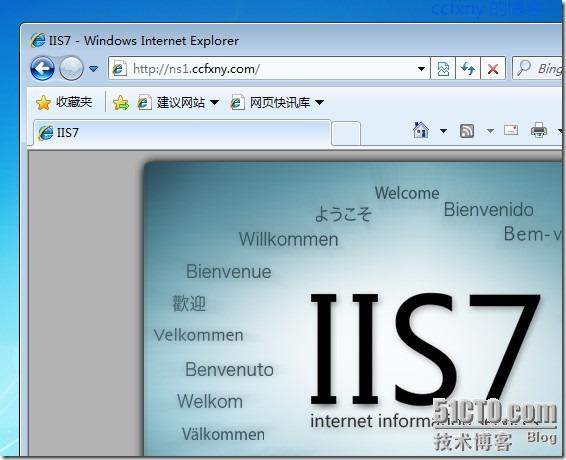
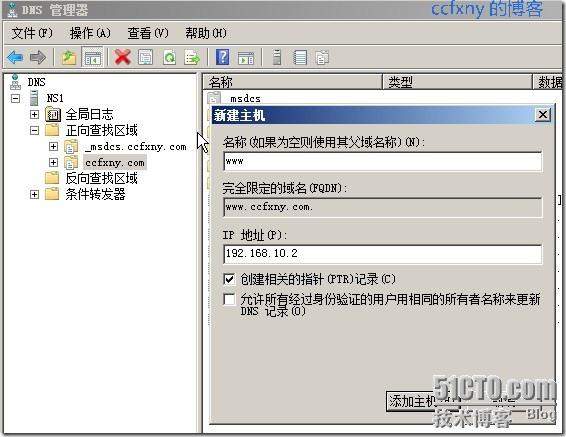 在客戶端win7上以www.ccfxny.om打開網站也能打開了
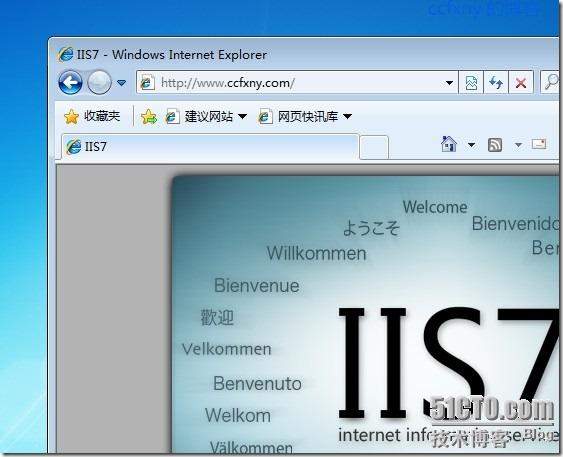
2. 網站設置
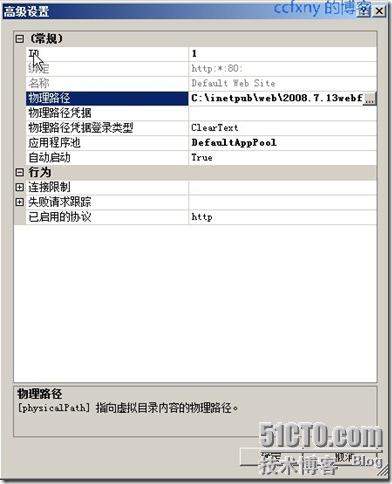
下面我們講默認網站改成我們自己的網站,在默認網站是哪個單擊管理網站-高級設置
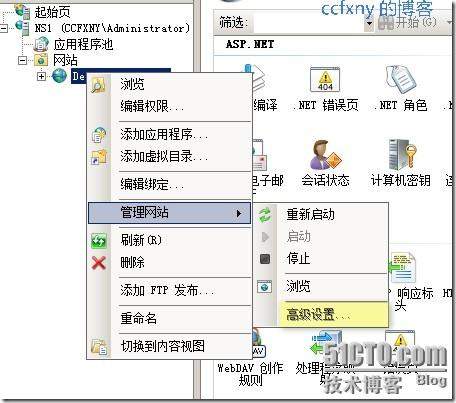
在物理路徑上單擊浏覽按鈕,選擇我們自己的網站,並確定
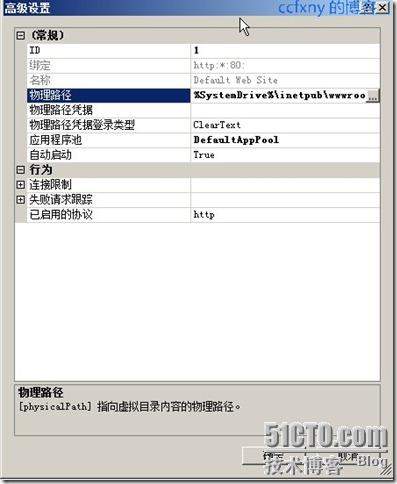
更改完成,單擊確認生效
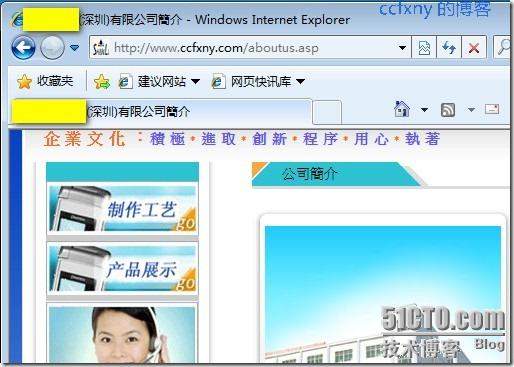
再打開網站已經是我們自己的網站啦!
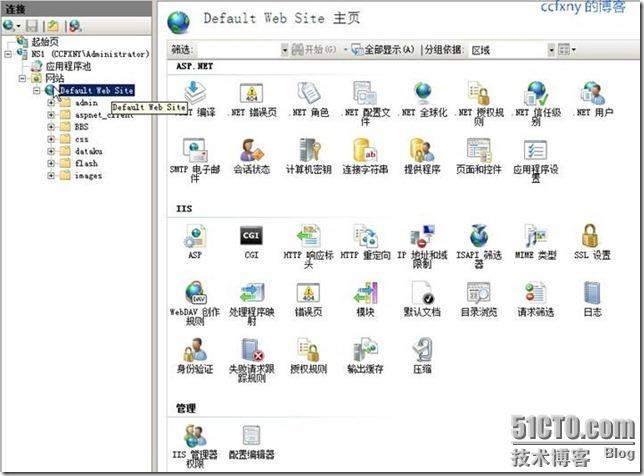
另外給大家看下所有能設置的功能總攬,單擊某選項進入設置即可,跟iis6.0系列完全不一樣了.利用iis,我們可以將公司經常需要訪問的網站自己利用 word簡單做個索引頁面並設置為公司內部首頁等.另外nod32升級服務器也可以使用iis來構建哦.本篇僅為簡單拋磚引玉.
3. 多域名在同一IIS共存
在論壇經常有朋友問我說,在iis中有多個站點,都要占用80端口怎麼辦,那麼下面的多主機頭的解決方案就是一種,我們單擊添加網站來添加一個新的網站,為大家演示一下
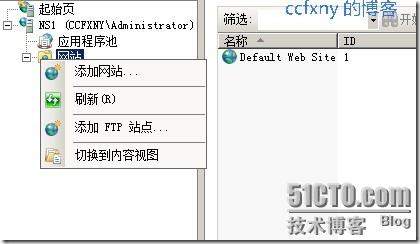
輸入新網站的名稱,和物理路徑,類型默認http,選中本地IP,端口80默認,然後輸入主機名,可以是二級域名也可以是頂級域名,然後輔以DNS將over.ccfxny.com解析到這個內部Ip或者外部IP即可正常訪問,
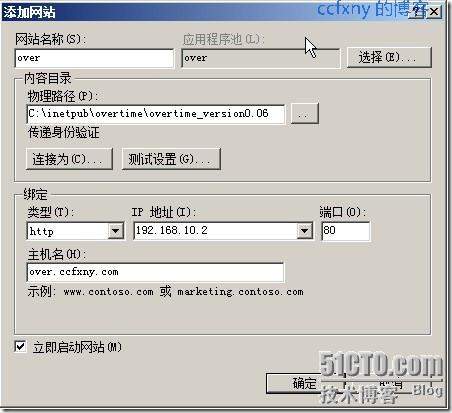
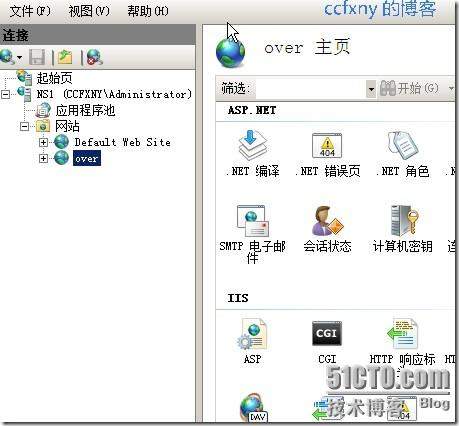
網站創建完成
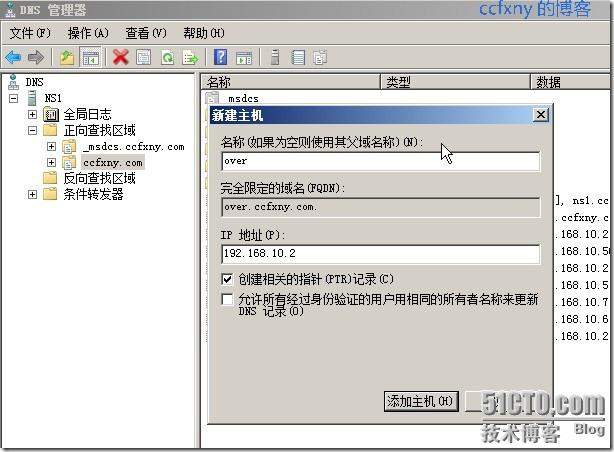
DNS中建立主機頭,over主機頭,指向內部的ip即可,外部的需要將10.2映射到外部IP上,再在外部dns上做主機名才可以再外部訪問.
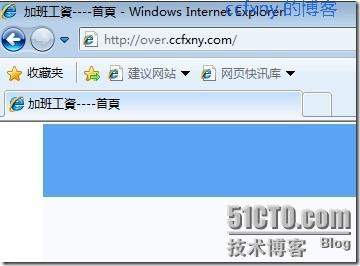
創建完畢,在win7這台域內的客戶端實現訪問正常!