 Windows 7媒體解碼利器 Win7codecs 1.0.5最終版發布
Win7codecs是一套用於Windows 7上的解碼包(適用於Windows 7x86系統),由外國網友制作,如同其他的解碼包一樣,你無需安裝其他的codec或者f
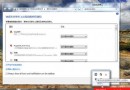 Windows 7超級任務欄的右邊
今天我們來說說Windows 7超級任務欄的右邊,其實也沒有什麼可說的,也就是細節上的一些變化,比如說對於系統托盤的管理更加方便,而且似乎是獨立出來了,而網絡管理我也覺
Windows 7全部新增快捷鍵列表
經過我們之前的介紹, 大家已經了解了Windows 7中一些新增的鍵盤快捷鍵, 但在下文給出的全部新增快捷鍵列表中, 你肯定會發現自己以前不知道的. 而且, 鼠標操作也
Windows 7:啟用超級管理員
如果你曾經使用過Windows Vista,那麼對UAC應該不會陌生,這是從Windows Vista 5270版本開始引入的用戶帳戶控制功能(UAC,User Acc
Windows 7:啟用Windows 7的隱藏主題
從資源管理器中打開“文件夾選項→查看”對話框,在這裡設置顯示隱藏屬性的文件或文件夾,也就是選擇“顯示隱藏的文件、文件夾和驅動器”和取消“隱藏受保護的操作系統文件(推薦)
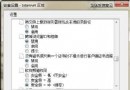 Windows 7:解決IE8上傳圖片附件的問題
其實,這是IE的默認安全設置在發生作用。解決的辦法很簡單,打開“Internet選項”對話框,切換到“安全”選項卡,請保證“選擇要查看的區域或更改安全設置”所選中的是“
Windows 7:解決PPStream無法播放在線視頻的尴尬
如果你喜歡通過PPStream等軟件觀看視頻的話,那麼會發現這些軟件在Windows 7下可能會無法順利播放在線視頻,症狀是雙擊相應視頻之後無法正常顯示影像,而是停留在
Windows 7:激活IE8的光標浏覽模式
Windows 7下的E8可以說是相當的好用,不過你可能並未注意到其中的光標浏覽模式(Caret Browsing),進入該模式之後,會在當前頁面中出現一個類似於記事本
 Windows 7:浏覽*.docx文檔
即使在沒有安裝Microsoft Office 2007,我們也可以很方便的在Windows 7下浏覽*.docx格式的Word 2007文檔。從開始菜單中選擇“附件→
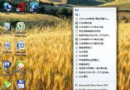 Windows 7:快捷定位操作歷史
很多應用程序都會自動保留一些操作歷史,不過這往往需要從主界面的“文件”菜單下進行選擇,而Windows 7 Beta1則提供了更為簡單的方法。直接右擊任務欄的程序圖標,
Windows 7系統安全優化、瘦身全攻略
我們的宗旨:(刪文件不刪功能、簡化系統不簡化性能)提示:下文出現 該顏色自定義操作,該顏色可以安全進行裝完window7首先要做的四件事1.“以管理員身份運行,所有程序
在windows7下純淨安裝和雙啟動安裝xp/2003的方法
我們的宗旨:(刪文件不刪功能、簡化系統不簡化性能)提示:下文出現 該顏色自定義操作,該顏色可以安全進行裝完window7首先要做的四件事1.“以管理員身份運行,所有程序
Windows 7 最終定型的鍵盤快捷鍵和鼠標動作
經過我們之前的介紹, 大家已經了解了Windows 7中一些新增的鍵盤快捷鍵, 但在下文給出的全部新增快捷鍵列表中, 你肯定會發現自己以前不知道的. 而且, 鼠標操作也
Windows 7系統中IE8浏覽器卸載步驟
在最新的Windows 7 Build 7048裡,打開控制面板的程序與功能,進入打開或關閉Windows功能,稍等就可以在程序服務清單裡看到Intern
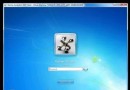 Windows 7登錄界面背景圖片按心情定制
Windows 7 Build 7057測試版支持登錄界面背景自定義,現在不用第三方的美化工具或者是破解Logon文件就可以選用自己喜歡的圖片作為登錄界面背景了。本文就
 必也正名乎!Windows 7打造新經典
第一抹聚光燈正式打在Windows 7的身上,是去年10月份PDC 2008的時候,微軟公開展示了Windows 7 Build 6801版本的系統。從此,人們的目光開
 Windows 7從發布到現在界面的改變
微軟唯一正式發布的一版Windows 7為Build 7000,完成於去年12月12日下午2點,目前所能獲得的最新Windows 7版本為Build 7057,完成於3
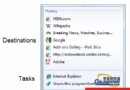 詳解Windows 7的各大“跳躍菜單”
據國外媒體報道,Jump Lists(跳躍菜單)是微軟Windows 7中的一項新功能,使得用戶可以更加容易地找到自己想要執行的相關應用程序。一般來講,Jump Lis