windows7系統中可以設置虛擬wifi熱點,可將本地連接或wifi真實連接虛擬為無線局域網,以供其他無線設備共享網絡的使用。如此設置後,你即可以只要筆記本已經連接上互聯網絡,則其他的智能手機、平板電腦、其他筆記本等具有wifi網卡的設備也可以無線聯網了!本文將詳細介紹相關的基礎設置與配置方法。
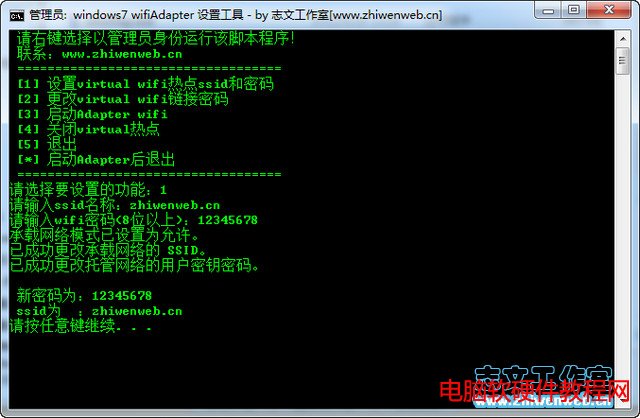
這是一個封裝了virtual wifi miniport adapter相關命令的批處理工具,方便對cmd命令比較小白的童鞋使用。功能示例如圖所示。每次啟動windows7系統後,在希望開啟virtual wifi時運行程序,選擇相關命令進行設置後即可。
點擊下載setwifiap.rar此文件
WiFi技術的出現改變了不少計算機用戶使用習慣,不過多年來除了速度的提升,覆蓋范圍的擴大和安全性提高外,無線技術並沒有太多的發展。不過從2002年開始,微軟研究院就一直在研究虛擬化WiFi適配器,通過一個單獨的硬件來接收幾乎所有的無線信號。現在,這項虛擬WiFi技術已經被集成到了微軟Windows 7網絡基礎部分。
從本質上講,虛擬WiFi與虛擬化操作系統的工作方式非常類似,為多個操作系統透明共享有限的硬件資源。虛擬WiFi簡稱VWiFi是一個虛擬多個無線適配器的軟件層應用,此軟件可以讓每個虛擬的適配器去連接一個無線網絡,並確保適配器在同一時間可以支持多個無線局域網。
據Long Zheng博客報道,Windows 7中已經集成了這一功能。長久以來此功能一直未被發現的原因是,驅動程序支持問題問題。由於沒有合適的驅動程序,所以此功能現在還不能正常使用。據悉,只要WiFi硬件制造商重新編譯他們的硬件Windows 7驅動,那麼就可以提供Windows 7下的虛擬WiFi功能。不過前提條件是此WLAN驅動程序需要通過微軟Windows 7認證。
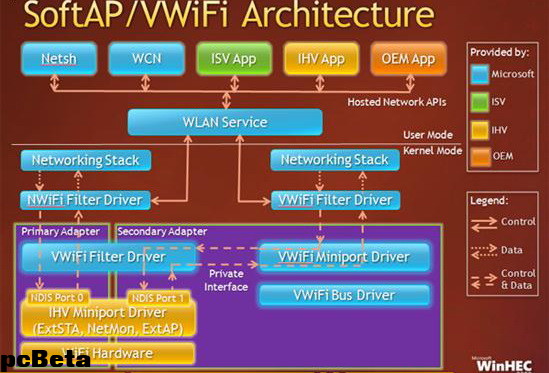
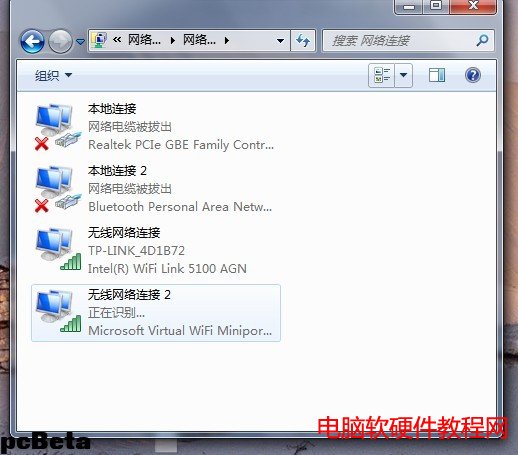
如果一切順利,那麼此功能將會在不久之後自動暴露出來。在Windows 7上,操作系統將安裝一個虛擬設備,直接托管目前WiFi網卡的無線網絡功能,這個虛擬設備可以在網絡連接菜單中顯示為“無線網絡連接2”,設備名稱是“MicrosoftVirtual WiFi Miniport Adapter(微軟虛擬無線微型適配器)”。
如果你的Windows7已經安裝了支持Virtual WiFi功能的無線網卡驅動,你就會在控制面板網絡和 Internet網絡連接看見一個虛擬網卡,設備名字叫做:Microsoft Virtual WiFi Miniprot adapter。如圖:
倘若你的系統沒有這個功能,而且你的網卡是Intel,可以下載最新驅動程序【32位,64位】,倘若都不是,系統自帶的第三方驅動程序也可以支持(比如我的USB-TPLink,TL-wn321G)。
目前支持的設備有:
Atheros AR5005GS (as in the TP-Link TL-WN651G);
Atheros AR5007EG with 8.0.0.238 firmware;
Broadcom 4310-series (in many Dell laptops);
D-link AirPlus G DWL-G510 Wireless PCI Adapter (driver version 3.0.1.0);
Intel 5100/5300 (with latest drivers from Intel's site, version 13.0.0.107, 64bit systems only);
Ralink RT2870 (in many 802.11n USB dongles);
Realtek RTL8187SE (with the drivers that came with Windows 7);
Realtek RTL8192u with 1370(Beta)
那怎麼開始使用這張虛擬出來的網卡呢?我原先以為這種網卡跟真實的網卡沒有兩樣,可是選擇該網卡之後才發現它沒有連接/斷開選項,才發現如果你只有單張無線網卡,那麼這張虛擬的網卡只能是先做SoftAP,即軟件虛擬的AP。這也就是說你可以把你電腦上的網絡連接分享出來,實現路由器的功能。
操作如下:
1:如果你的計算機中設備管理器Microsoft Virtual WiFi Miniport Adapter此項前是黃色感歎號的話,那麼請按以下命令操作即可讓煩人的感歎號消失;
2:如果安裝了最新的無線網卡驅動,在設備管裡器並沒有出現Microsoft Virtual WiFi Miniport Adapter此項,也請按以下命令操作即可讓它陳現在你面前);
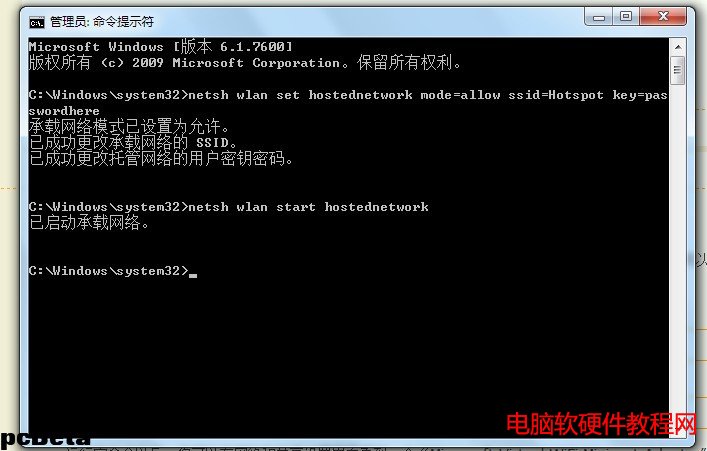
netsh wlan set hostednetwork mode=allow ssid=Windows7AP key=password
(ssid和password根據個人喜好自定)
netsh wlan start hostednetwork
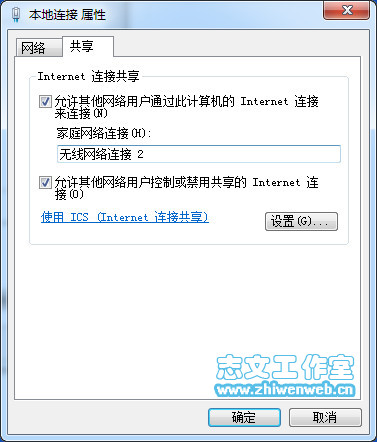
如果你在其它機器中的無線網卡搜索可用網絡時候,就會發現有一個AP是你之前創建的,如下圖。
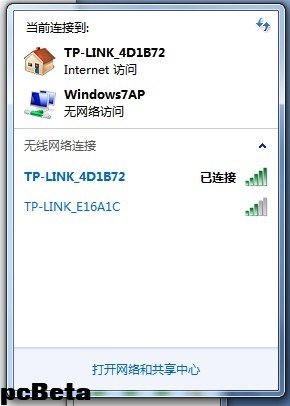
這樣就是實現了網絡分享。當然如果你覺得這些命令行操作很困難,有一個軟件可以幫你搞定:Connectify. 該軟件應該是封裝了以上命令行的功能。現在是Beta版本。
有一點疑問:之前我在Windows 7 adds native Virtual WiFi technology from Microsoft Research 看到說可以把VirtualWiFI實現成跟真實網卡無異,用於連接多個網絡,這個我就不知道怎麼回事了。MSDN裡面介紹說可以把這個邏輯Adapter是現成三種: STA,SoftAP, VSTA.而STA就是我所描述的跟真實一樣的虛擬網卡,SoftAP就是前面實現的AP,VSTA用於第三方公司驅動開發。所以這些都有待進一步查看。
在設備管理器裡卸載此設備,你再刷新一次它又會出現,一勞永逸的方法如下:
以管理員權限打開命令行窗口(開始->附件->命令行提示符,右鍵以管理員權限打開)輸入“netsh wlan set hostednetwork mode=disallow”即可關閉virtual wifi功能,如圖:
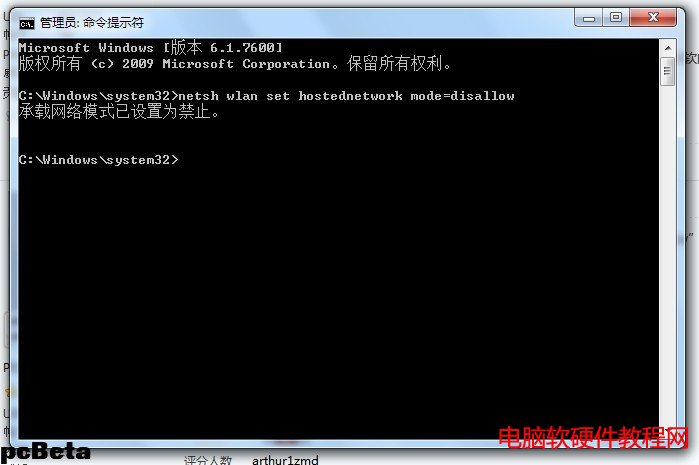
wifi相關設置需要管理員權限。請以管理員權限打開命令行窗口進行相關設置操作(開始->附件->命令行提示符,右鍵以管理員權限打開)
設置virtual wifi熱點ssid和密碼
netsh wlan set hostednetwork mode=allow ssid=lzw.me key=12345678
更改virtual wifi鏈接密碼
netsh wlan set hostednetwork key=12345678 keyusage=persistent
啟動Adapter
netsh wlan start hostednetwork
關閉virtual wifi熱點
netsh wlan set hostednetwork mode=disallow
用法:
set hostednetwork [mode=]allow|disallow [ssid=]<ssid>
[key=]<passphrase> [keyUsage=]persistent|temporary
參數:
標記 值
mode 指定允許還是禁止托管網絡。
ssid 托管網絡的 SSID。
key 托管網絡使用的用戶安全密鑰。
keyUsage 指定用戶密鑰密鑰是永久性的還是臨時的。
備注:
此命令更改托管網絡的屬性,包括: 托管網絡的 SSID、
允許或禁止系統中的托管網絡、以及托管網絡所使用的
用戶安全密鑰。
用戶安全密鑰應為 8 到 63 個 ASCII 字符組成的字符串,例如,密碼,或 64 個十六
進制的數字(代表 32 個二進制字節)。
如果將 keyUsage 指定為永久,將保存安全密鑰並在將來再次啟動托管網絡時使用。
否則只有在當前或下一次啟動托管網絡時使用此密碼。停止托管網絡後,將從
系統中刪除臨時安全密鑰。如果未指定 keyUsage,默認情況下,它是永久性的。
該命令需要管理員權限才能允許或禁止托管網絡。
示例:
set hostednetwork mode=allow
set hostednetwork ssid=ssid1
set hostednetwork key=passphrase keyUsage=persistent