下面開始介紹教程:
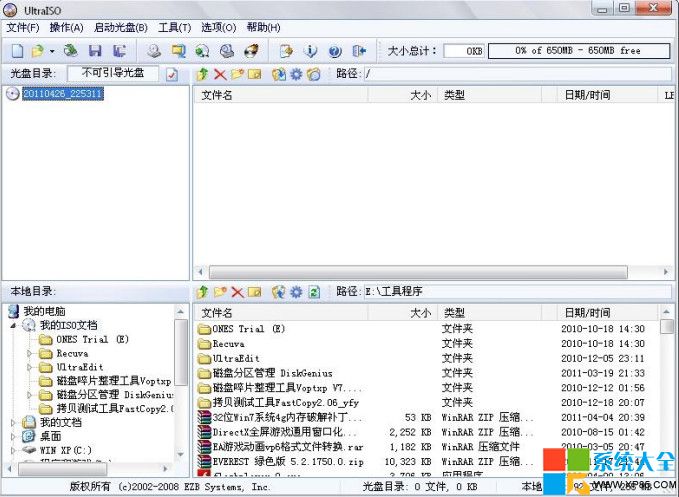
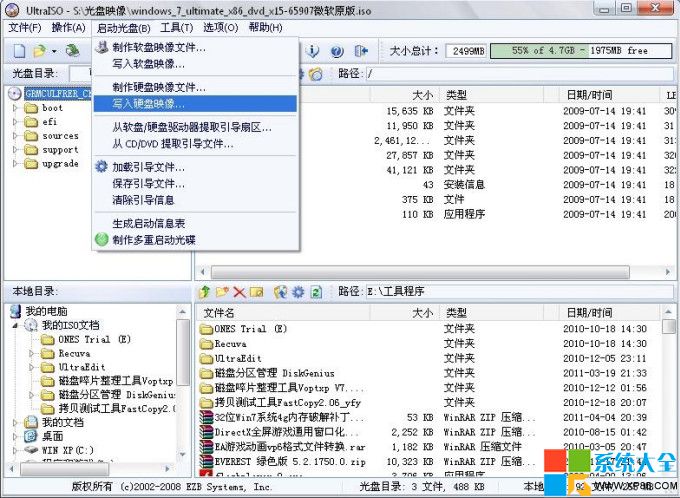
在一台有系統的電腦上先插入u盤(不小於4GB),首先打開UltraISO工具(win 7系統下,用右鍵,管理員權限運行),打開後,如圖所示:
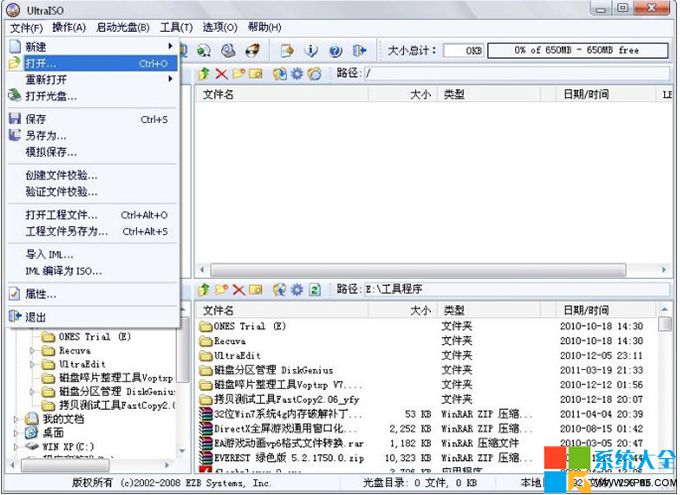
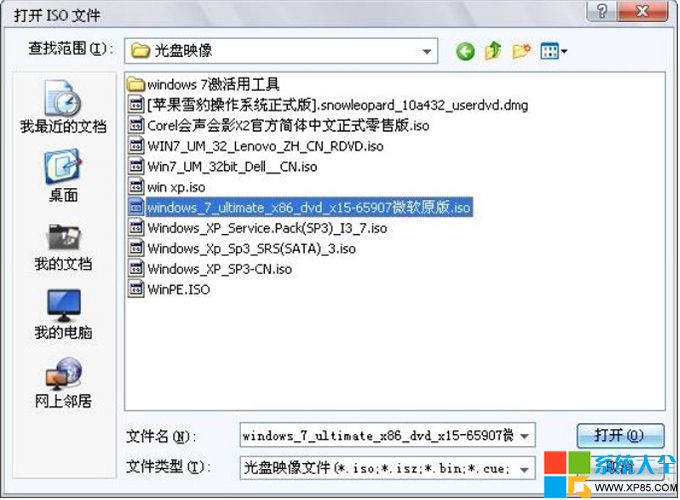
文件,打開……打開下載的系統.ISO文件
打開以後,在點擊“啟動光盤”“寫入硬盤映像”……
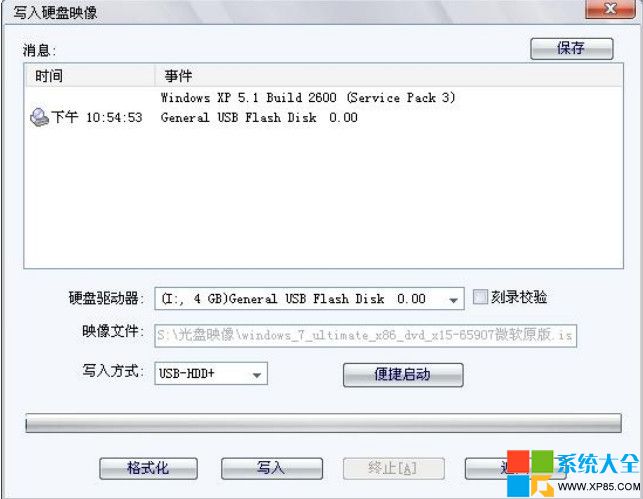
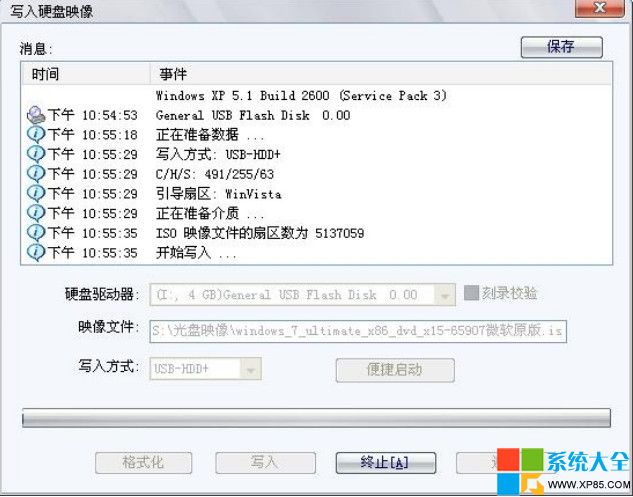
選擇好u盤,點擊“寫入”……
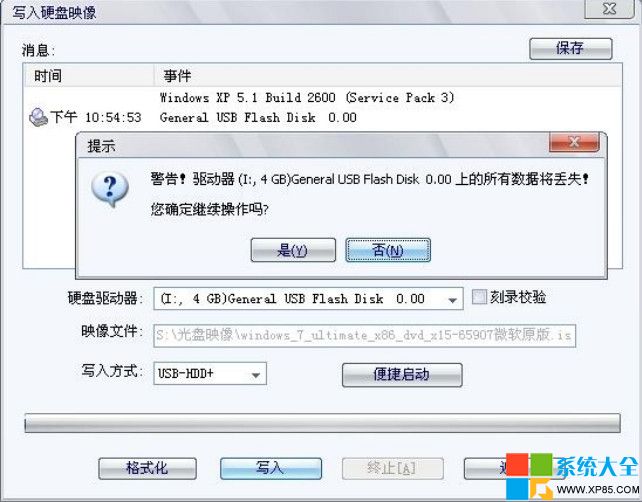
提示格式化操作……
Win7系統U盤啟動盤制作中……
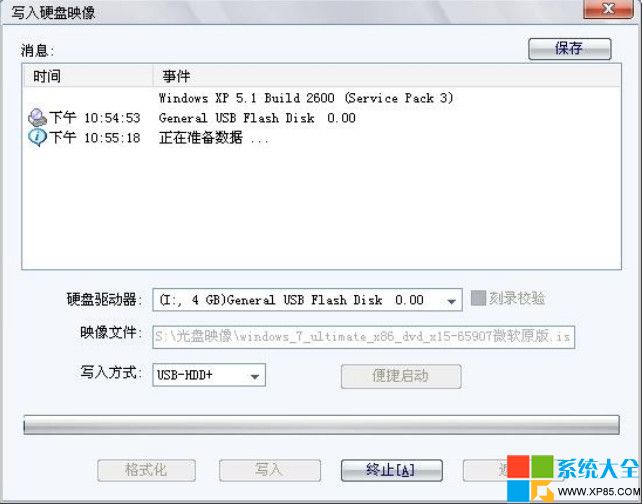
繼續……
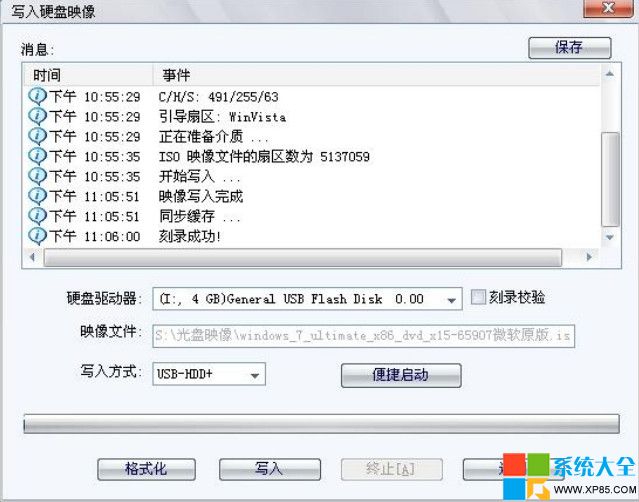
寫入完成……Win7系統U盤啟動盤制作就完成了……
下面開始裝系統……
在需要裝系統的電腦上,插入u盤,在bios裡面,設置u盤引導系統,進入安裝界面…… (這個地方,有的主板和筆記本電腦,可以在剛開機的時候,按一個快捷鍵F1,臨時更改引導系統的設備,LENOVO THINKPAD F1,IBM筆記本,F12,朋友的技嘉主板也是F12,我的新的dell XPS筆記本也是F12,具體的仔細看開機的時候,顯示器下邊的提示……)
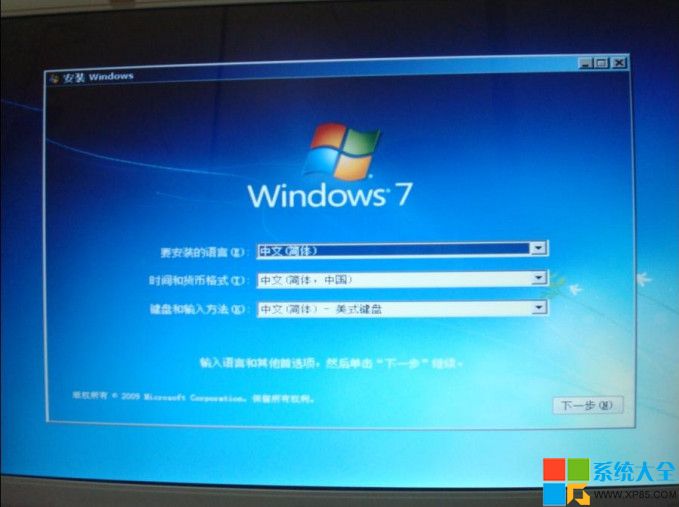
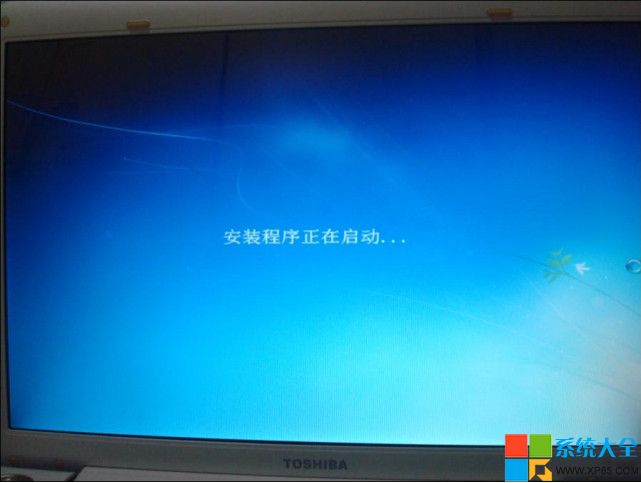
安裝語言,時區,鍵盤選擇……默認就可以了…… 選擇“現在安裝”
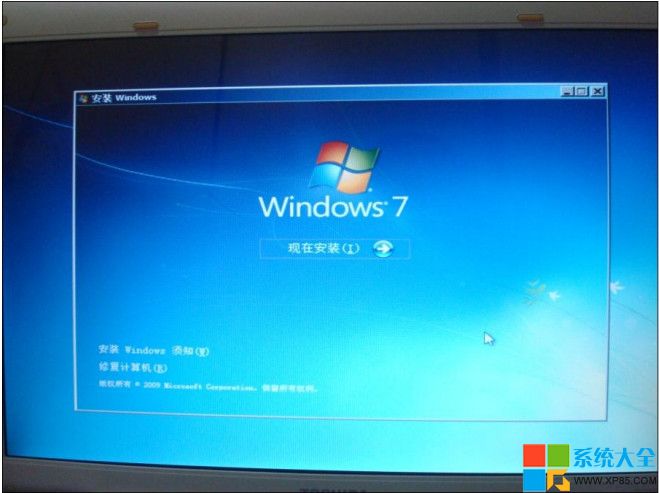
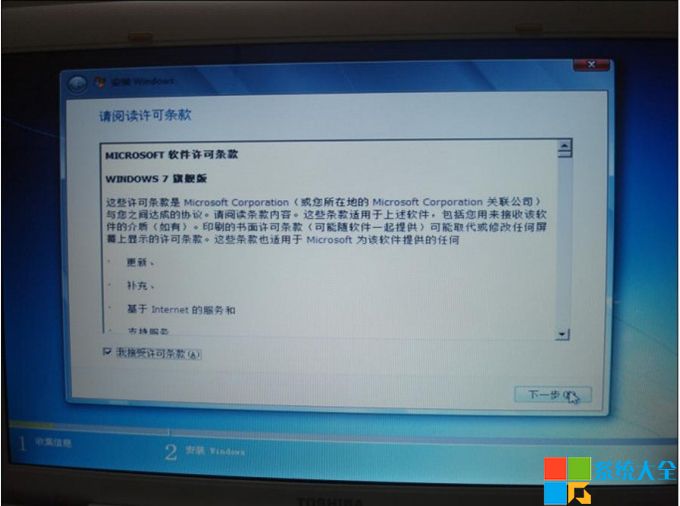
先選擇“我接受許可條款”,再點擊“下一步”
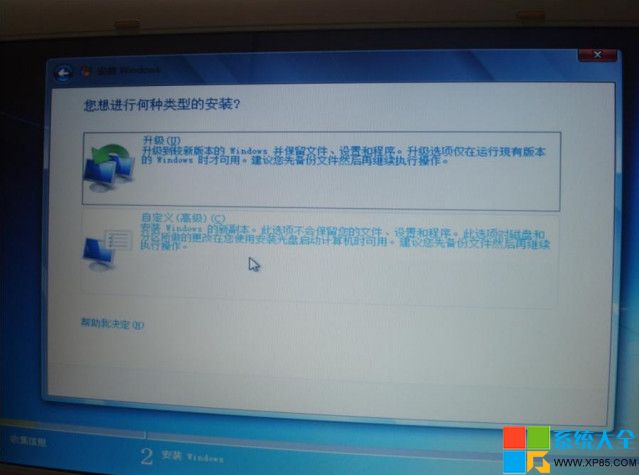
這裡選擇“自定義(高級)”
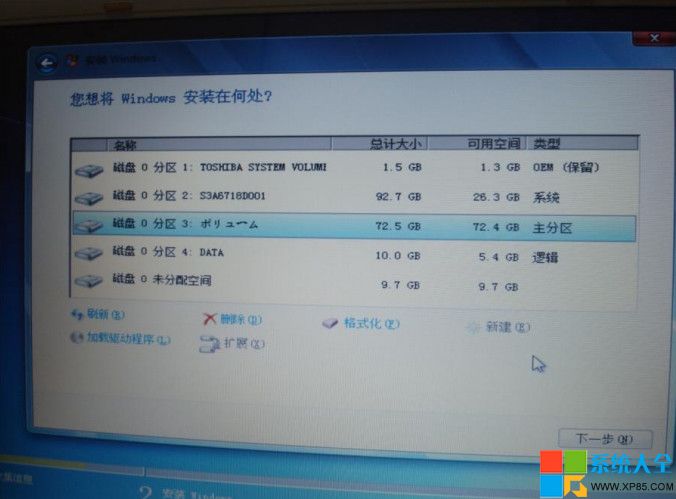
之後界面,點擊右下角的“高級”,就是現在這個畫面了……選擇你要安裝系統的分區,點擊“格式化”,把分區完整的格式化一遍,清理掉原來系統的垃圾文件,這樣新的系統才快速,而且,也方便對文件的管理。(有需要重新安排分區的朋友,自己在這裡刪掉分區,再重新建立分區就可以了,但是只能新建3個主分區和一個系統保留分區,所以,可以只新建系統分區(C盤),裝好系統之後,再用WIN7自帶的分區工具建立其他的分區)
然後選中分區以後,點擊“下一步”
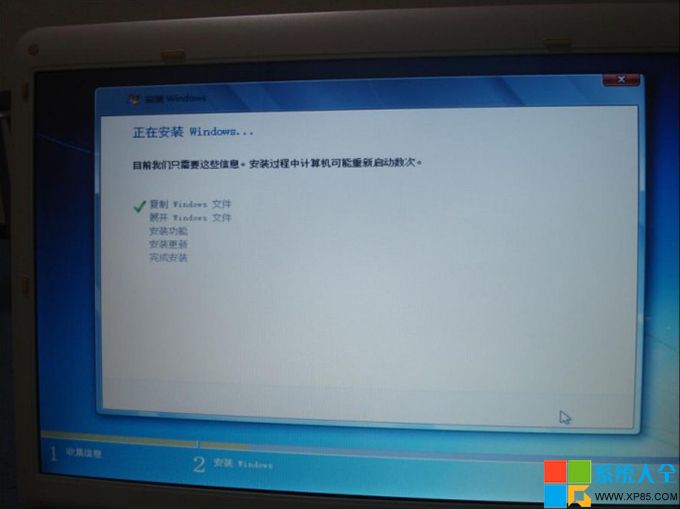
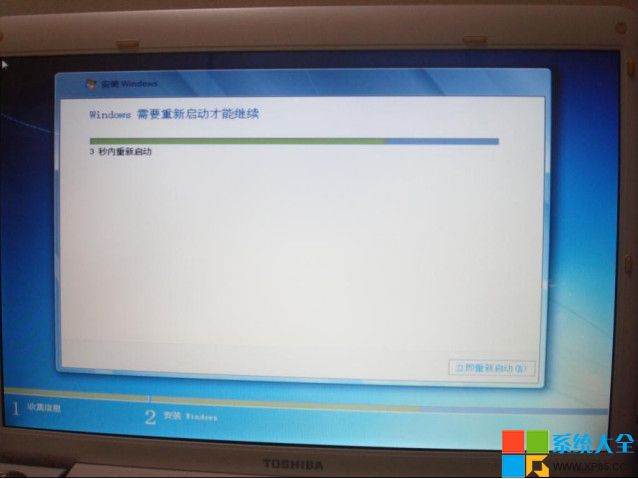
這時候,可以把u盤拔掉了, 否則重啟以後還會重復上面的畫面.如果是通過上面的臨時更改驅動方式的方法的,可以不用拔掉……
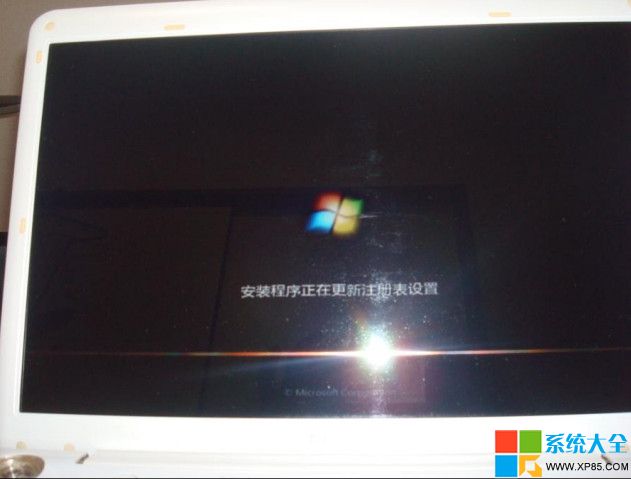
硬盤引導電腦之後,繼續安裝……慢慢等待,這裡需要幾分鐘甚至十幾分鐘的時間……
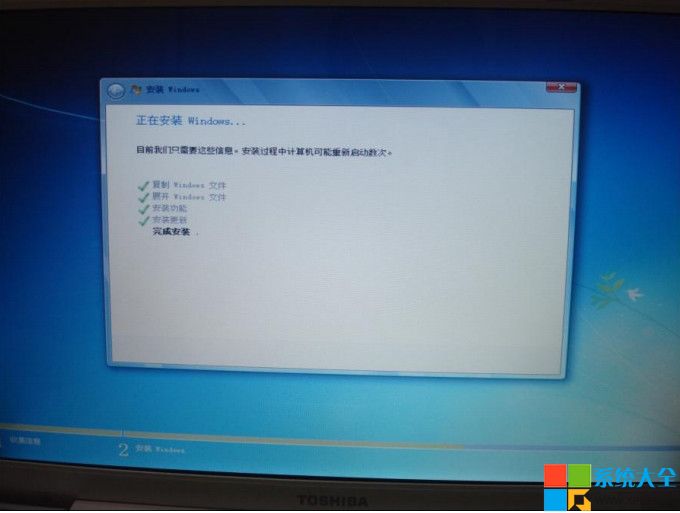
後續的安裝步驟就沒有啥技術含量了,這裡就不為大家介紹了。